AIの設定ガイド Claude 5つ、1つ数分
Claude の初期設定
Claude を会社で使う前に、私が見た設定を上から順に並べました。
1〜3は同じ「プライバシー」の画面にまとまっています。
確認日: 2026年11月13日(Mac のアプリとブラウザで確認)
やること
右の小さな字は、私の会社での設定です。
1. 学習に使わせない
- 左下の自分の名前を押して「設定」を開く
- 左の一覧から「プライバシー」を押す
- 「Help improve our AI models」のスイッチをオフにする(日本語の画面でも、ここは英語で出ることがあります)
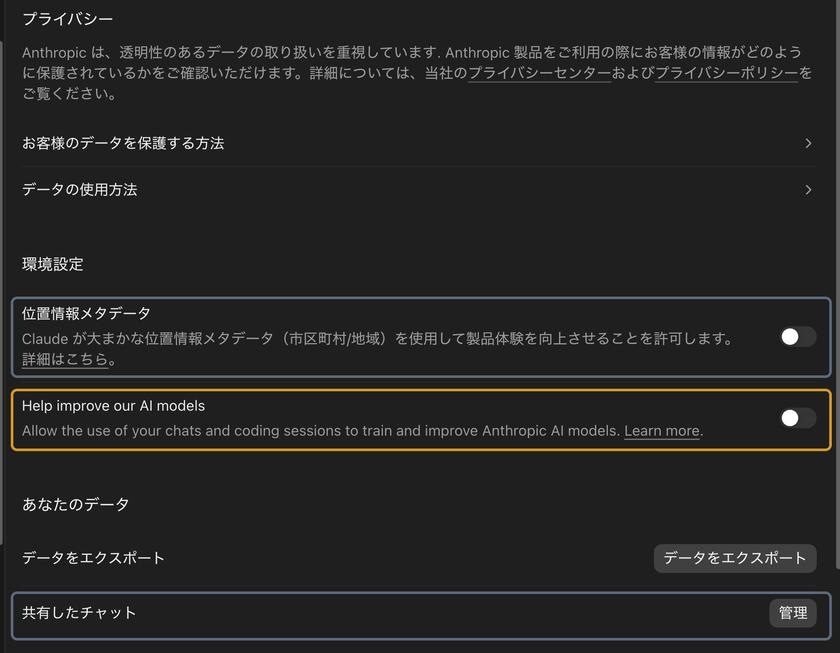
切っても、会話の履歴は今までどおり残ります。
私の会社ではオフにしています。理由は ChatGPT と同じで、開発の内容など社外に出せない情報を扱うからです。
2. 位置情報を切る
同じ画面の「位置情報メタデータ」は、市区町村くらいのおおまかな位置を Claude に使わせる設定です。仕事で使う分には、なくても困りません。
私の会社ではオフにしています。
4. つないだアプリを見直す
Gmail やドライブ、Slack などを Claude につなぐと、自分で貼らなくても、Claude がそこを読みに行けるようになります。
- 「設定」を開き、左の一覧の「カスタマイズ」にある「コネクタ」を押す
- 「自分のもの」のタブを見る。ステータスに ✓ が付いているものが、今つながっているものです
- 使っていないものは外す
「セッションで接続」と出ているものは、プラグインについてきた候補で、まだつないでいません。
つないだまま使うなら、1の学習の設定を先に切っておきます。つないだ先の中身も、会話と同じ扱いになるからです。
私の会社ではGmail、Google ドライブ、カレンダーはつないだままです。メールの返信、予定の管理、ファイルの管理を Claude に任せているからです。学習しない設定にしているので、任せる先を Claude に決めています。Gemini で Gmail を外したのとは逆ですが、学習の設定がオンかオフかで分けています。メールは下書きまでで、送るのは自分です。
5. ログインを守る
Claude には、Google アカウントでログインできます。その場合、ログインの守りは Google アカウント側で決まります。Google アカウントの2段階認証とパスキーの設定は、Gemini の初期設定の5に書いています。
Gmail やドライブも同じアカウントなので、ここは AI より先に固めておきたい所です。
私の会社ではGoogle アカウントでログインしています。Google アカウントは2段階認証とパスキーを設定していて、PC とスマホの生体認証で入っています。
社員にも使わせるなら
ここまでの設定は、1人ずつ自分で切るものです。会社向けの Claude Team などでは、初期設定のまま入力も出力も学習に使わない、と Anthropic が書いています(Anthropic の説明)。大人数で使う会社なら、こちらが候補になります。少人数なら、個人のアカウントの中に留めておくほうが共有しない分安全、というのが私の考えです。
私の会社では、顧客名、金額、個人情報は AI に入れないと決めています。設定は、その1行を破ってしまったときの備えです。
ほかの AI
続きを受け取る
設定は、社長が社内で決めることの一部です。社員に AI を使わせる前に私が決めた4つ(入れない情報の1行、ChatGPT と Claude の設定、2段階認証)と、社員に配るルールの紙を5分で作るプロンプトを、PDF 1枚にまとめました。メールで登録した方にお送りしています。
登録した方には、🔒 3つの AI で私がどれを選んだかと、その理由も読んでいただけます。
社員に AI を使わせる前に、社長が決めておく4つ
- PDF設定の場所と、私の会社のルール
- 5分社員に配るルールの紙を作るプロンプト
- Substack の登録ページが開きます
- メールアドレスを入れて「購読」を押す
- 届いたメールの最後に PDF の受け取り先があります
AI の設定画面が変わったときも、登録した方にお知らせします。
ここに書いた設定は、私(ゆーたな)が自分の会社でやっているものです。確認日の時点の画面で、安全を保証するものではありません。