AIの設定ガイド Gemini 5つ、1つ数分
Gemini の初期設定
Gemini は、学習のスイッチを切ると履歴まで残らなくなります。ここが ChatGPT や Claude と一番違う所です。
私はオンのまま使っているので、そのかわりに見ている所を順に並べました。
確認日: 2026年11月13日(Mac のアプリとブラウザで確認)
やること
右の小さな字は、私の会社での設定です。
1. 学習と履歴のスイッチを決める
Gemini では「Gemini アプリ アクティビティ」という1つのスイッチが、学習と履歴の両方を決めています。オフにすると AI の改善には使われなくなりますが、過去の会話も残らなくなります(オフでも、応答と安全のために72時間は残ります)。
- ブラウザで myactivity.google.com/product/gemini を開く
- 「アクティビティの保存」のボタンで、オンかオフかを選ぶ
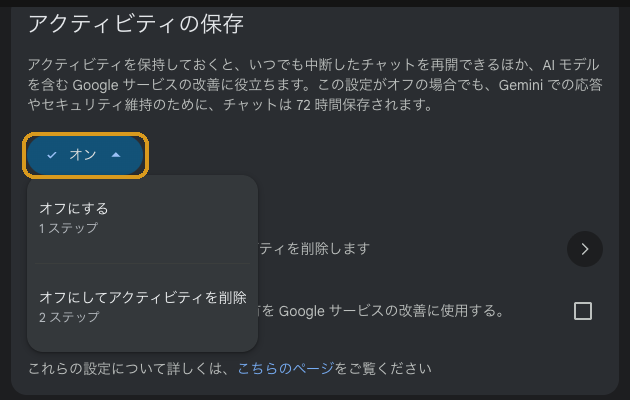
オンのまま使うなら、残したくない会話は後から消せます。画面の下の一覧から1件ずつ消せますし、「3か月以上経過したアクティビティを削除します」の所で、自動で消す期間も選べます。
私の会社ではオンのまま使っています。切ると過去の会話が見られず、不便で使えないからです。そのかわり、Gemini には学習に使われても困らないことしか入れていません。残っているのが気になる会話は、後で1件ずつ消しています。
2. 人のレビュアーを知っておく
Gemini の会話の一部は、品質を上げるために人のレビュアーが読みます。読まれた会話は、自分で履歴を消しても消えず、最長3年残ると Google は書いています。Google 自身が「レビュアーに見られたくない機密情報は入れないで」と書いています(Gemini アプリのプライバシー ハブ、2026年10月26日更新)。
だから、1の「後で消す」は後片付けにすぎません。入れる前に選ぶほうが先です。
3. つないだアプリを見直す
Gemini に Gmail やドライブがつながっていると、自分で貼らなくても、聞き方次第でメールの中の顧客名や金額を Gemini が読みに行けます。
- Gemini の「設定」を開き、「パーソナル インテリジェンス」を押す
- 「アプリ連携」の「管理」を押す
- 「インストール済み」に並んでいるもののうち、使っていないものを外す
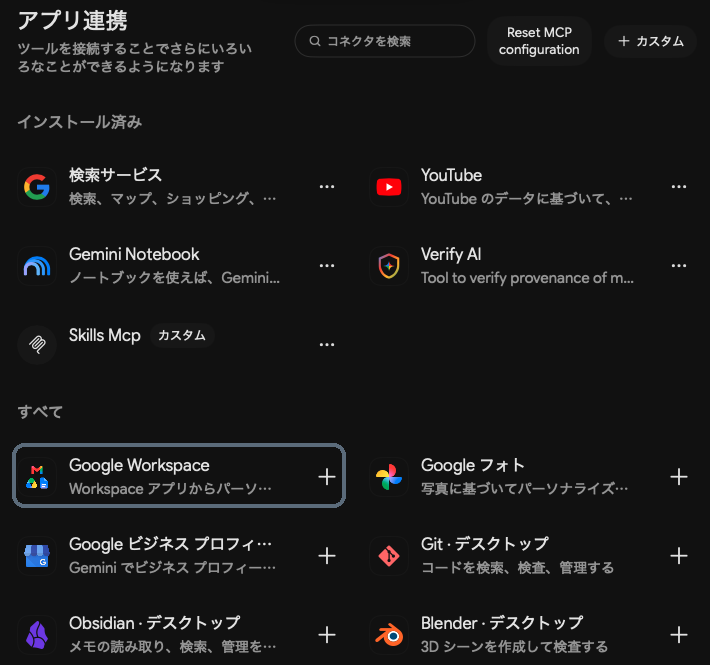
「同じ Google なんだから、外しても変わらないのでは」とも思いました。メールを Google が預かっていることは変わりません。変わるのは、メールの中身が AI の会話のほうに流れ込む道と、届いたメールに仕込まれた指示に AI が操られる道が閉じることです。
私の会社ではGoogle Workspace(Gmail・ドライブなど)を外しました。使っていなかったからです。
4. メモリーを決める
同じ「パーソナル インテリジェンス」の一番上に「メモリー」があります。これまでの会話からあなたのことを覚えて、次からの回答に使う機能です。
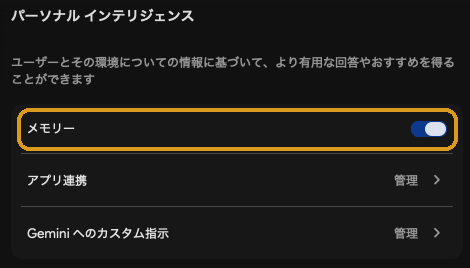
私の会社ではオンにしています。
5. Google アカウントを守る
Gemini は Google アカウントで使うので、ログインの守りは Google アカウント側で決まります。Gmail やドライブも同じアカウントなので、ここは AI より先に固めておきたい所です。
- ブラウザで myaccount.google.com を開く
- 左の一覧から「セキュリティ」を押す
- 「2段階認証プロセス」と「パスキー」を設定する
私の会社では2段階認証とパスキーの両方を設定しています。PC とスマホの生体認証で入っています。
社員にも使わせるなら
会社の Google Workspace のアカウントで使う Gemini は、人のレビュアーも読まず、学習にも使わない、と Google が書いています(Google の説明)。大人数で使う会社なら、こちらが候補になります。少人数なら、個人のアカウントの中に留めておくほうが共有しない分安全、というのが私の考えです。
私の会社では、顧客名、金額、個人情報は AI に入れないと決めています。Gemini は特に、この1行で守っています。
ほかの AI
続きを受け取る
設定は、社長が社内で決めることの一部です。社員に AI を使わせる前に私が決めた4つ(入れない情報の1行、ChatGPT と Claude の設定、2段階認証)と、社員に配るルールの紙を5分で作るプロンプトを、PDF 1枚にまとめました。メールで登録した方にお送りしています。
登録した方には、🔒 3つの AI で私がどれを選んだかと、その理由も読んでいただけます。
社員に AI を使わせる前に、社長が決めておく4つ
- PDF設定の場所と、私の会社のルール
- 5分社員に配るルールの紙を作るプロンプト
- Substack の登録ページが開きます
- メールアドレスを入れて「購読」を押す
- 届いたメールの最後に PDF の受け取り先があります
AI の設定画面が変わったときも、登録した方にお知らせします。
ここに書いた設定は、私(ゆーたな)が自分の会社でやっているものです。確認日の時点の画面で、安全を保証するものではありません。